 KosTeams
 Как пользоваться KosTeam SEO Tracker
Пошаговое руководство по всем экранам программы — от установки и создания проекта до кластеризации, аудита и интеграции с вебмастерами. Со скриншотами реального интерфейса.
Что такое KosTeam SEO Tracker
KosTeam SEO Tracker — десктопное приложение для Windows, которое собирает управление SEO-проектами в одном месте. В одной программе есть инструменты, за которые обычно платят сразу нескольким онлайн-сервисам:
- Мониторинг позиций в Яндексе и Google по любым регионам и устройствам;
- Сбор полной выдачи (SERP) с сохранением сниппетов, быстрых ссылок и SERP-фич;
- Анализ конкурентов на основе реальных данных выдачи;
- Частотность (Wordstat) во всех форматах: W, «W», !W, «!W»;
- Кластеризация фраз по страницам и по смыслу, в том числе с AI;
- Аудит сайта с PageSpeed Insights, Schema.org и проверкой индексации;
- Интеграция с Яндекс.Вебмастер и Google Search Console;
- Учёт рабочего времени по проектам и задачам;
- Экспорт отчётов в PDF с вашим брендингом.
Программа рассчитана на SEO-специалистов, веб-студии и SEO-агентства, которые ведут несколько проектов одновременно и хотят держать все данные в единой защищённой базе на своём компьютере.
Установка и первый запуск
- Установите программу из дистрибутива (.exe).
- При первом запуске активируйте пробный период (5 дней) или введите лицензионный ключ. Пробный период открывает все функции без ограничений.
- После активации откроется главное окно со списком проектов.
Программа работает полностью на вашем компьютере: все проекты и данные хранятся в локальной базе, пароли доступов шифруются по AES-256. Для подключения к платным источникам данных (позиции, частотность) понадобятся ключи API-сервисов — их можно ввести позже в настройках (см. раздел 13).
Лицензия привязывается к одному устройству по Machine ID. При смене компьютера напишите нам — поможем перенести лицензию на новый ПК.
Главное окно и список проектов
После запуска открывается страница «Проекты». Это рабочий стол программы.
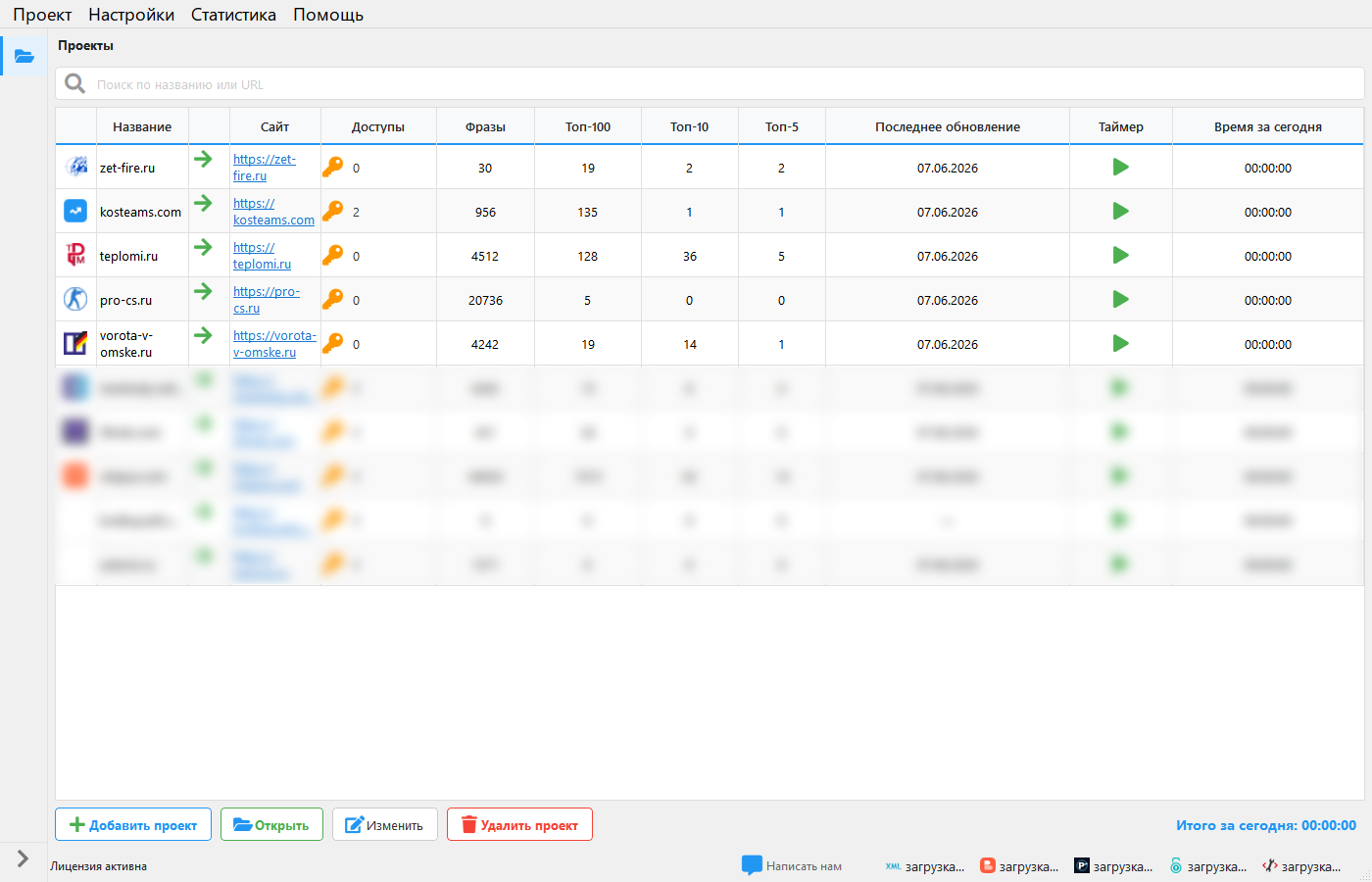
На странице расположены:
- Таблица проектов с колонками: favicon, название, ссылка на сайт, число доступов и фраз, показатели Топ-100 / Топ-10 / Топ-5, дата последнего обновления позиций, таймер учёта времени и отработанное за сегодня.
- Строка поиска: быстрый фильтр проектов по названию или URL.
- Кнопки внизу: «Добавить проект», «Открыть», «Изменить», «Удалить проект».
- Левая боковая панель: навигация по разделам проекта; сворачивается до иконок. Внизу панели есть зона корзины.
Чтобы открыть проект, выделите его и нажмите «Открыть» (или дважды кликните по строке, или нажмите зелёную стрелку в колонке названия).
Навигация. Вверху каждой страницы показана «хлебная дорожка»: Проекты > Название > Раздел. Клавиша Esc возвращает к списку проектов, F5 обновляет текущую страницу.
Создание проекта
Нажмите «Добавить проект», и откроется диалог создания.
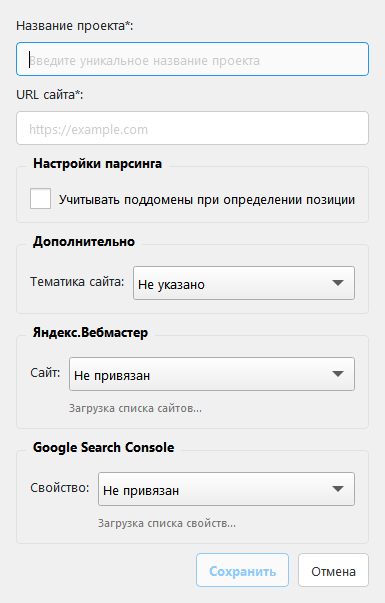
Заполните поля:
- Название проекта (обязательно): уникальное имя для удобной навигации.
- URL сайта (обязательно): адрес сайта, например https://example.com.
- Учитывать поддомены при определении позиции. Включите, если позиции поддоменов должны засчитываться сайту.
- Тематика сайта (необязательно): поле для классификации.
- Яндекс.Вебмастер и Google Search Console. При настроенных интеграциях можно сразу привязать сайт или свойство к проекту.
Нажмите «Сохранить», и новый проект появится в списке.
Доступы к проекту
Для каждого проекта можно хранить учётные данные: логины, пароли, хосты (FTP, админка CMS, панель хостинга). Откройте диалог управления доступами через меню проекта.
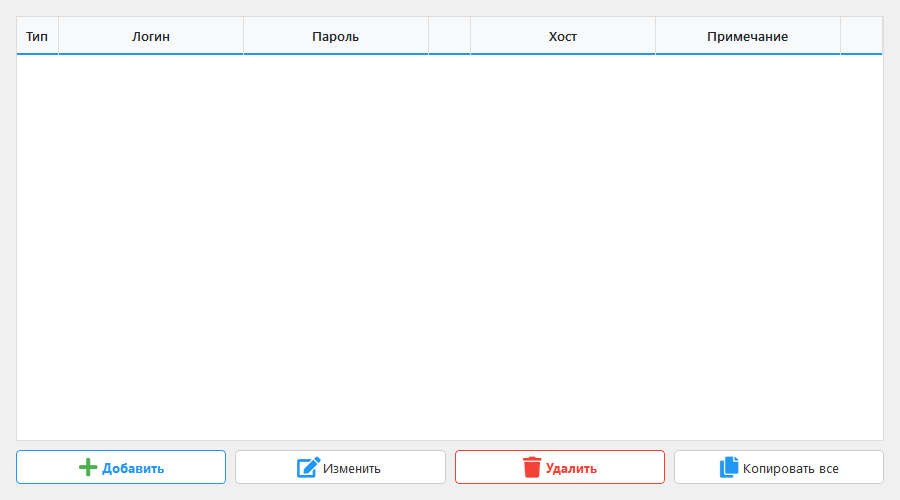
В таблице хранятся: Тип, Логин, Пароль (скрыт, открывается по клику), Хост и Примечание. Кнопки «Добавить» / «Изменить» / «Удалить» / «Копировать все» управляют записями.
Безопасность. Все пароли шифруются по AES-256 (Fernet) и никогда не хранятся в открытом виде. При первом добавлении доступа программа попросит задать мастер-пароль — единый ключ для расшифровки. Без него пароли не отображаются.
Мониторинг позиций
Раздел «Позиции» (он же «Ключевые фразы») — основной рабочий экран проекта.
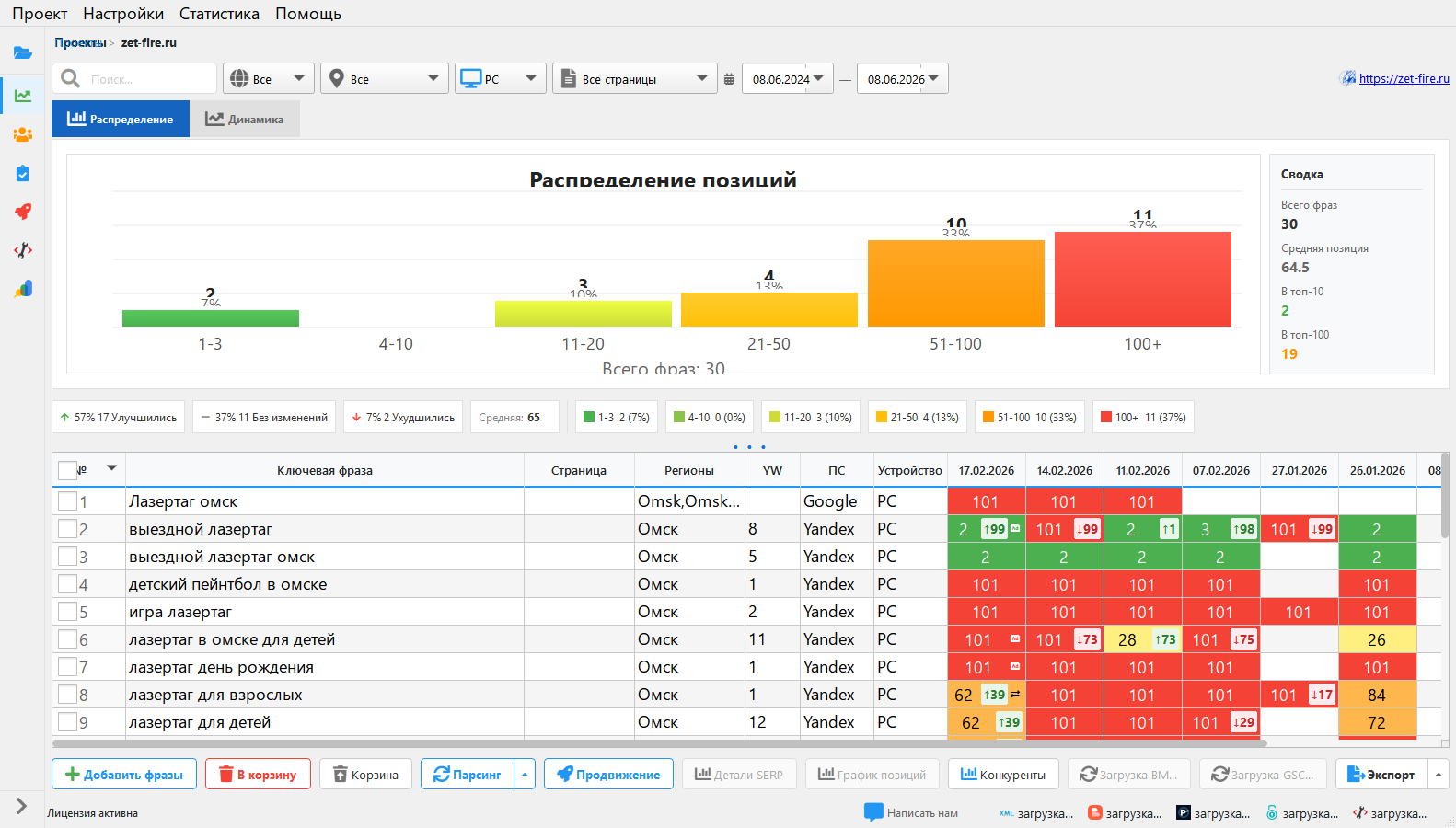
Экран состоит из трёх частей:
- Диаграмма «Распределение позиций»: сколько фраз в каждом диапазоне (ТОП-3, ТОП-5, ТОП-10, ТОП-20, ТОП-50, ТОП-100). Вкладка «Динамика» переключает на график изменений во времени.
- Сводка справа: общее число фраз, средняя позиция, количество в ТОП-10 и ТОП-3.
- Таблица фраз: ключевые слова с привязкой к странице, региону, частотности (YW), поисковику и устройству. Ячейки дат окрашиваются: ТОП-3 зелёный, ТОП-10 жёлтый, ТОП-50 оранжевый, вне ТОП-100 красный.
Под таблицей расположены плашки-фильтры по диапазонам и по динамике («Улучшились / Без изменений / Ухудшились»): клик мгновенно фильтрует список. Ниже идёт панель действий: «Добавить фразы», корзина, «Допарсить», «Кластеризация», экспорт в Excel.
Чтобы снять позиции, добавьте фразы и запустите парсинг (двойной клик по ячейке даты или кнопка допарсивания). Поддерживается многопоточный сбор до 20+ запросов одновременно.
Детальная выдача (SERP)
Двойной клик по фразе открывает раздел «SERP Detail»: полную сохранённую выдачу по конкретному запросу.
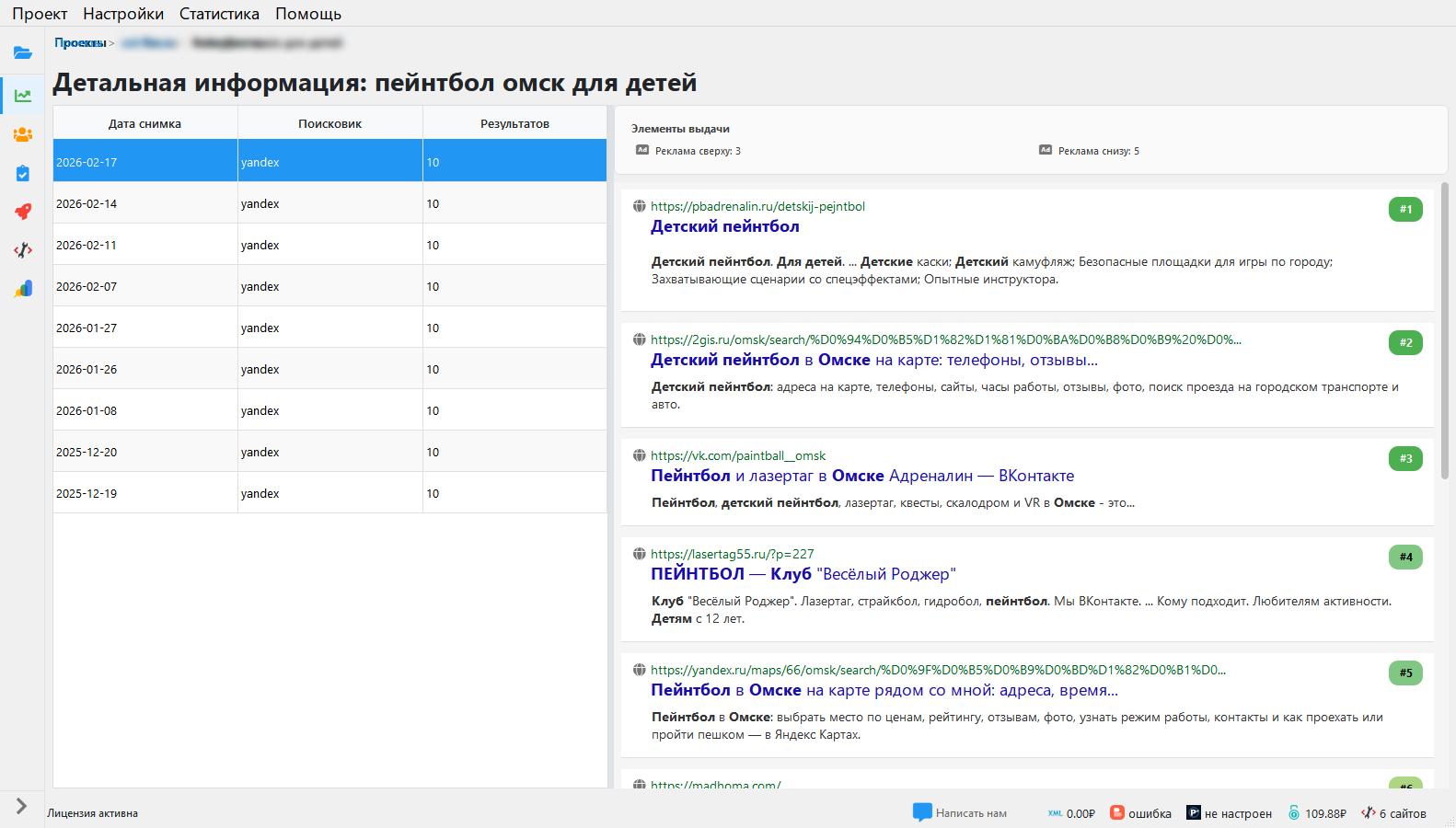
- Слева: история снятий выдачи по датам (поисковая система, результат).
- Справа: список результатов с позицией: Title, URL, сниппет. Сохраняется полная выдача, поэтому видна и ваша позиция, и всё окружение: конкуренты, сниппеты, SERP-фичи.
Это помогает понять, почему страница занимает то или иное место и какие сайты конкурируют по запросу.
Кластеризация и фильтры
8.1. Настройки кластеризации
Кластеризация распределяет фразы по страницам сайта или группирует их по смыслу. Откройте диалог настроек кластеризации.
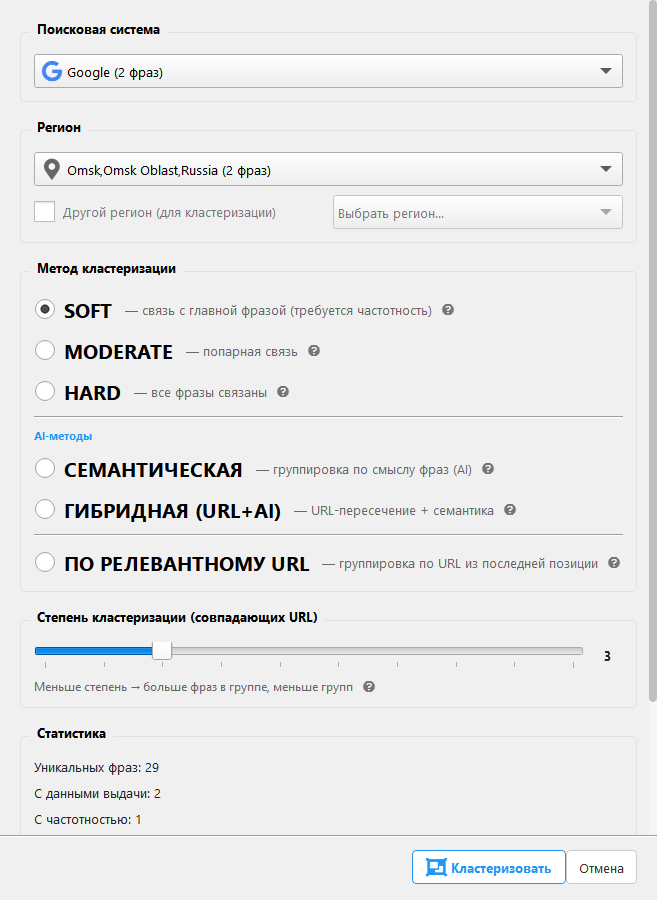
Выберите параметры:
- Поисковая система и Регион: на основе каких данных выдачи кластеризовать.
- SOFT: связь с главной фразой группы (по максимальной частотности).
- MODERATE: попарная связь по цепочке.
- HARD: все фразы группы связаны общими URL.
- AI-методы: СЕМАНТИЧЕСКАЯ (по смыслу), ГИБРИДНАЯ (URL + смысл), ПО РЕЛЕВАНТНОМУ URL (по последней позиции).
- Степень кластеризации: слайдер от 1 до 10 (число совпадающих URL). Чем меньше степень, тем больше фраз в группе и меньше групп.
Блок «Статистика» показывает, сколько фраз готово к кластеризации, у скольких есть данные выдачи и частотность. Программа подскажет, если для метода нужно сначала снять частотность.
8.2. Фильтры кластеризации (бренды, мусор, города)
Диалог «Фильтры кластеризации» управляет тем, что отсеивается или группируется отдельно.
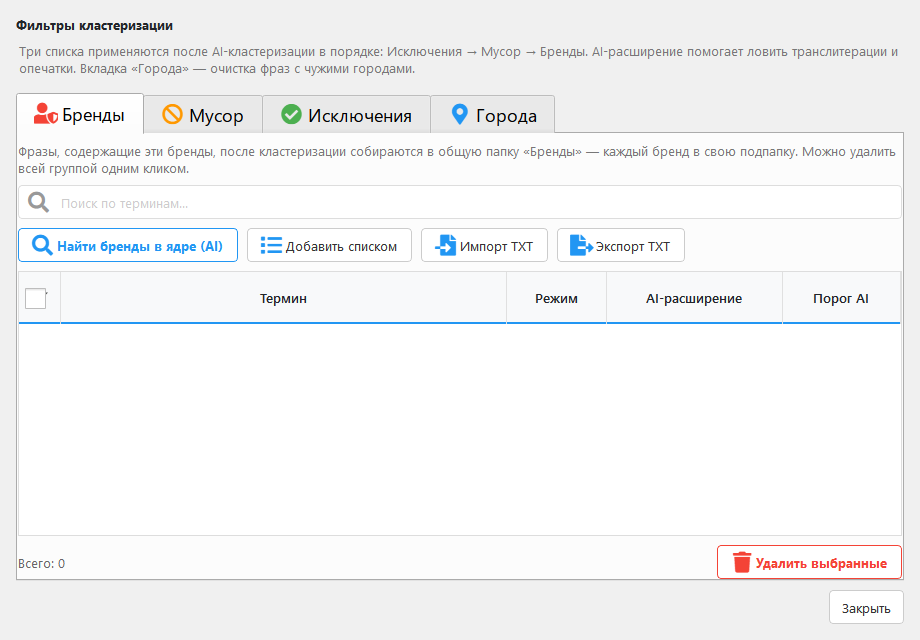
- Бренды: фразы с этими словами собираются в папку «Бренды», каждый бренд в свою подпапку. Кнопка «Найти бренды в ядре (AI)» находит кандидатов автоматически.
- Мусор: фразы с этими словами удаляются.
- Исключения: белый список слов, которые не должны попадать под фильтры.
- Города: очистка фраз с чужими городами.
Списки можно импортировать и экспортировать в TXT.
8.3. Сканер брендов
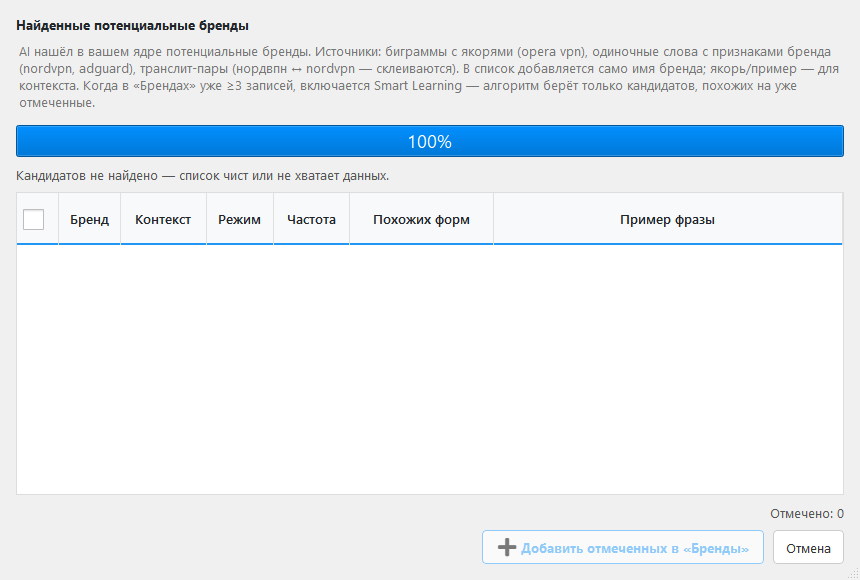
AI анализирует семантическое ядро и предлагает потенциальные бренды: биграммы с якорями, одиночные слова с признаками бренда, транслит-пары (например нордвпн ↔ nordvpn склеиваются). Отметьте кандидаты и нажмите «Добавить отмеченных в Бренды».
8.4. Сканер городов
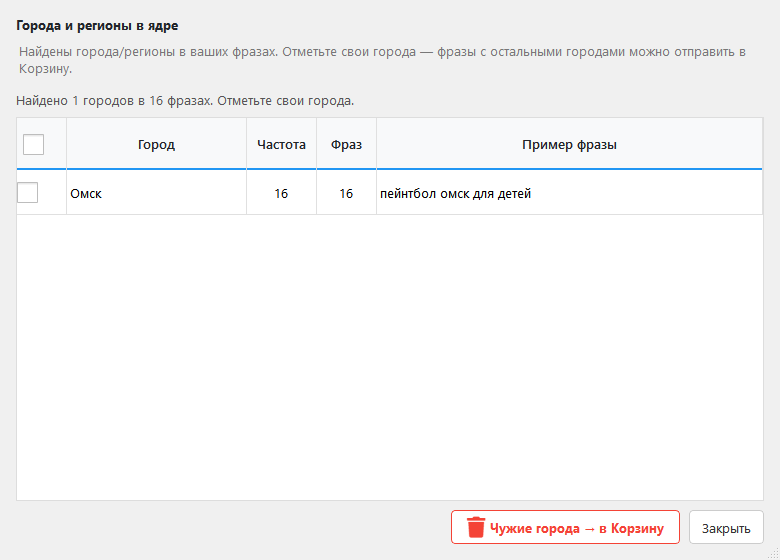
Программа находит города и регионы в ваших фразах. Отметьте свои города, и фразы с остальными (чужими) городами можно одним кликом отправить в Корзину кнопкой «Чужие города → в Корзину».
Анализ конкурентов
Раздел «Конкуренты» автоматически собирает домены конкурентов из сохранённой выдачи.
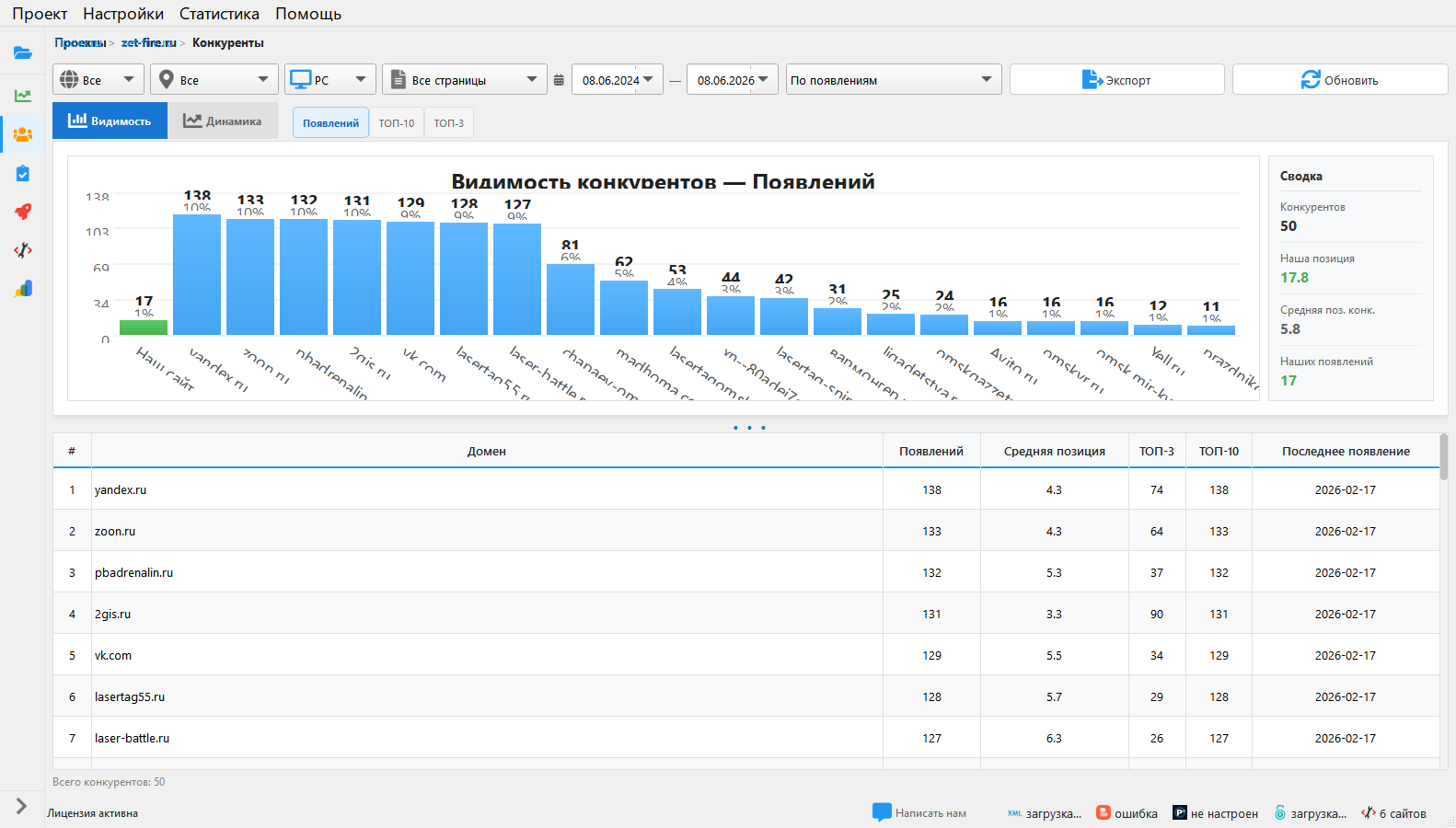
- График видимости: диаграмма «Видимость конкурентов» (число появлений в выдаче). Вкладка «Динамика» показывает изменение средней позиции во времени.
- Таблица конкурентов: домен, число появлений, средняя позиция, попадания в ТОП-3 и ТОП-10, дата последнего появления.
- Сводка справа: количество конкурентов, ваша позиция и средняя позиция.
- Фильтры сверху: по поисковику, периоду, региону, устройству, странице и диапазону дат.
Так вы видите реальных конкурентов по своему ядру, а не абстрактный список.
Продвижение и дерево страниц
Раздел «Продвижение» связывает фразы со страницами сайта и помогает планировать работу.
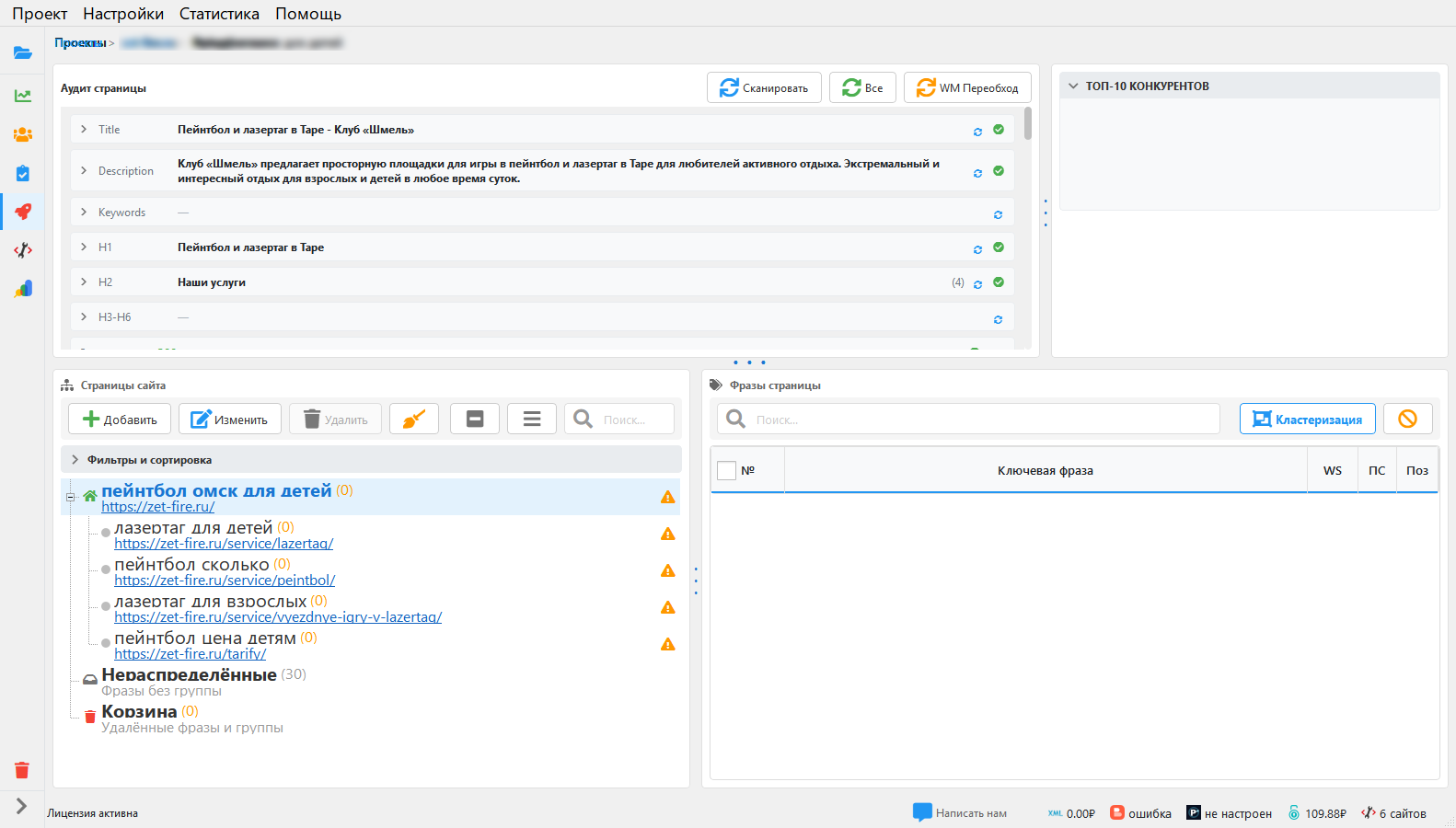
Экран состоит из нескольких зон:
- Аудит страницы (сверху): Title, Description, H1, H2, статус ответа, редиректы, время ответа, размер. Цветные индикаторы подсказывают проблемы.
- Дерево страниц (слева): иерархия сайта с drag-and-drop. Отдельно идут «Нераспределённые» фразы и «Корзина».
- Фразы страницы (справа): ключи, привязанные к выбранной странице, с частотностью, поисковиком и позицией.
- ТОП-10 конкурентов: сворачиваемая панель со сниппетами конкурентов по группе.
Кнопка «Кластеризация» запускает распределение нераспределённых фраз по страницам. Жёлтые и красные маркеры у страниц обозначают проблемы (нет назначенного URL, редиректы, noindex): наведите курсор для подсказки.
Аудит сайта
Раздел «Аудит сайта» проводит комплексную техническую проверку.
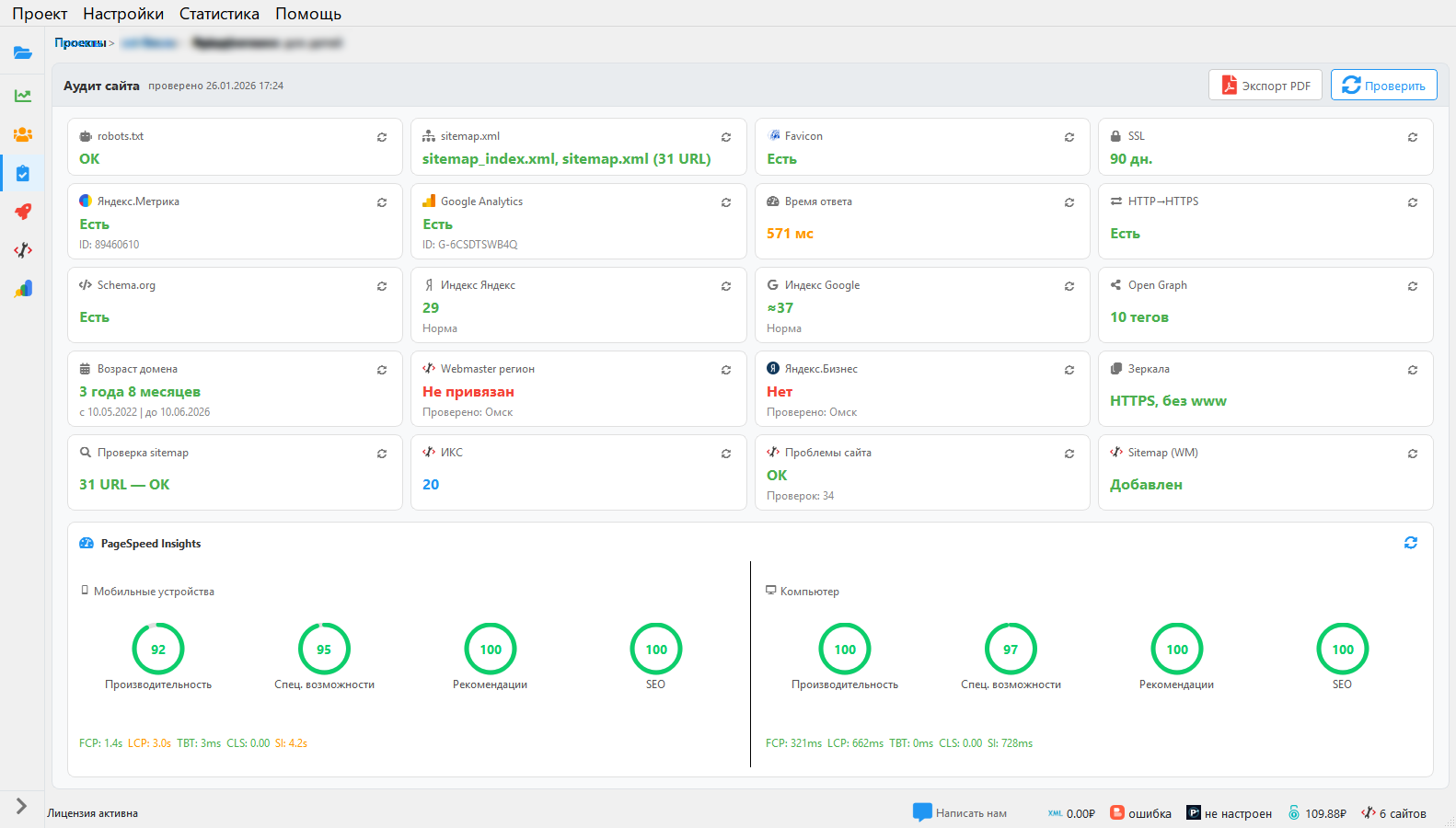
Карточки аудита показывают:
- Технические проверки: robots.txt, sitemap.xml, SSL (срок действия), протокол HTTP/HTTPS, зеркала, возраст домена.
- Счётчики и сервисы: Яндекс.Метрика, Google Analytics, привязка к Яндекс.Вебмастер, Яндекс.Бизнес.
- Индексация: наличие в индексе Яндекса и Google.
- Микроразметка: Schema.org, Open Graph.
- PageSpeed Insights: оценки по 4 категориям (Производительность, Доступность, Рекомендации, SEO) отдельно для Мобильных и Компьютера, плюс Core Web Vitals (LCP, FCP, CLS и др.).
Кнопка «Экспорт PDF» формирует полный SEO-отчёт с вашим брендингом при наличии лицензии.
Яндекс.Вебмастер и Google Search Console
Программа интегрируется с обоими сервисами вебмастера через OAuth-авторизацию (настраивается в настройках сервисов). После подключения данные подтягиваются автоматически.
Яндекс.Вебмастер
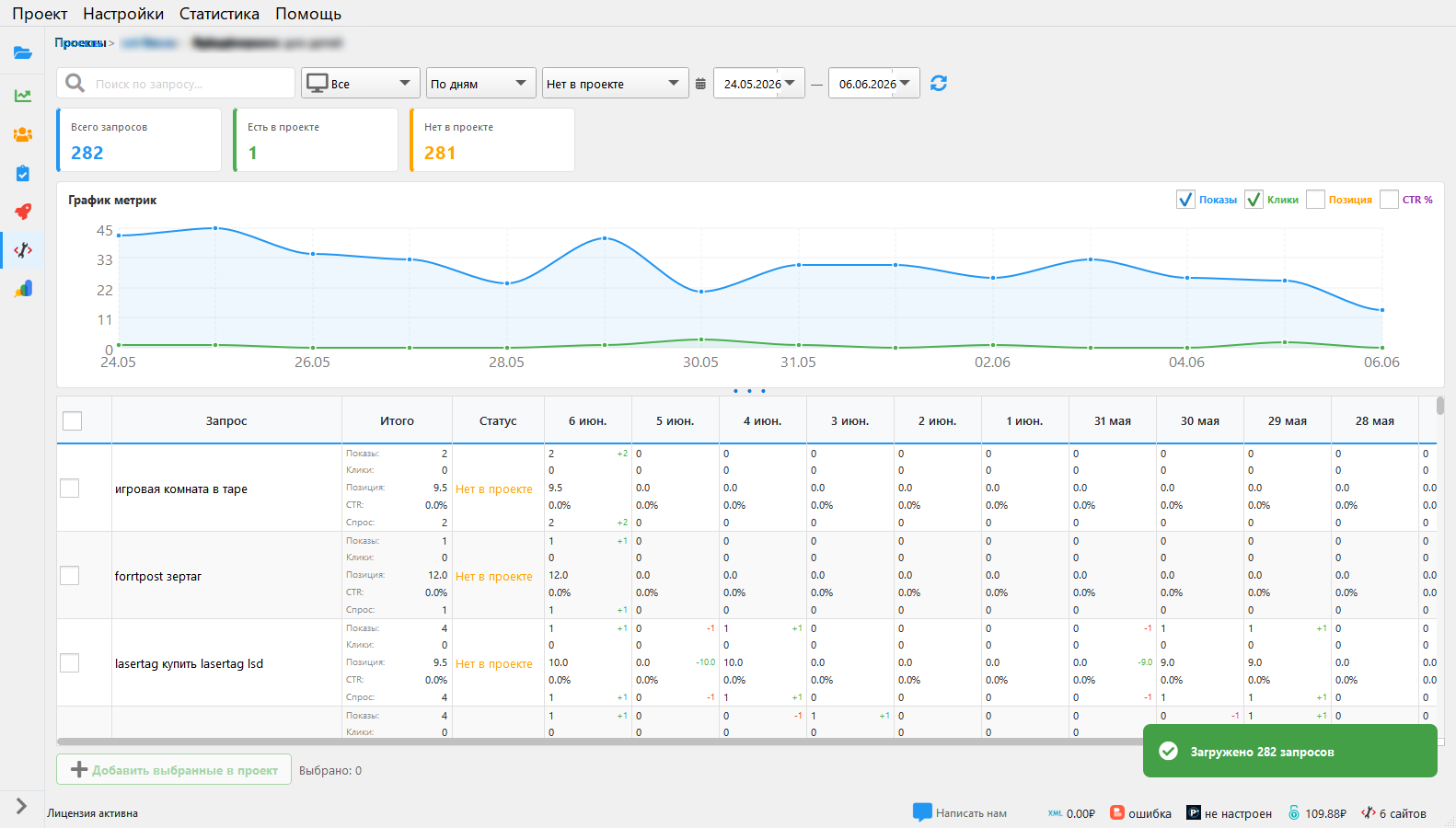
- Таблица запросов с метриками по датам: показы, клики, позиция, CTR, спрос.
- График метрик: сворачиваемый, с чекбоксами (Показы, Клики, Позиция, CTR).
- Режимы «По дням» и «По месяцам»: за последние 14 дней или за 2–12 месяцев с дельтами.
- Фильтр запросов: «Все / Нет в проекте / Есть в проекте», поиск по тексту.
- Кнопкой «Добавить выбранные в проект» можно перенести запросы из Вебмастера в семантику.
Google Search Console
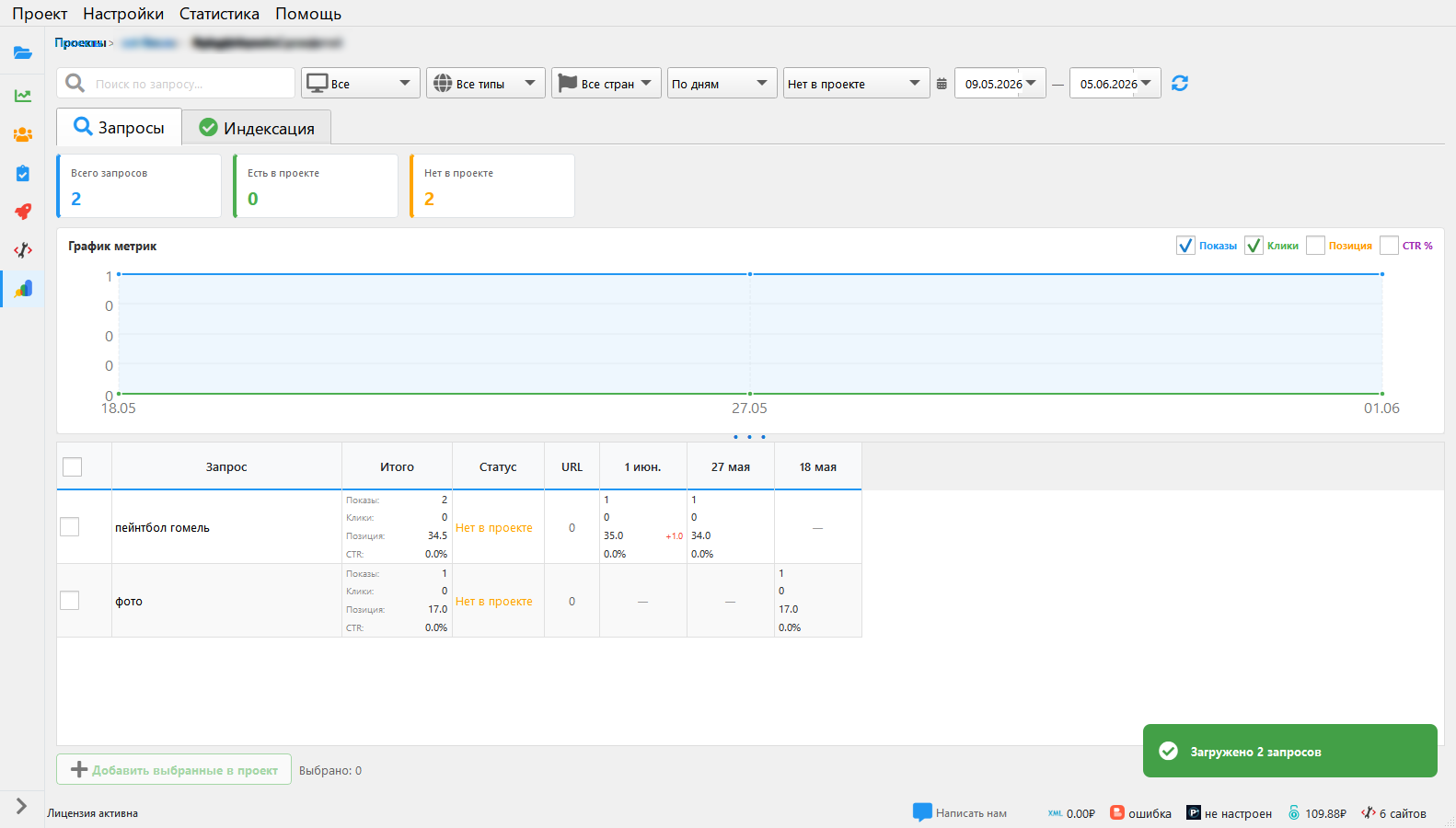
Аналогичный экран для GSC: таблица запросов с показами, кликами, позицией и CTR по датам, график метрик и отдельная вкладка «Индексация». Данные доступны за более длительный период, чем у Вебмастера.
Парные сущности. Яндекс.Вебмастер и Google Search Console устроены одинаково, чтобы вы не переучивались при переходе между ними.
Настройки сервисов API
Чтобы снимать позиции и частотность, подключите хотя бы один источник данных. Откройте Настройки → Сервисы API.
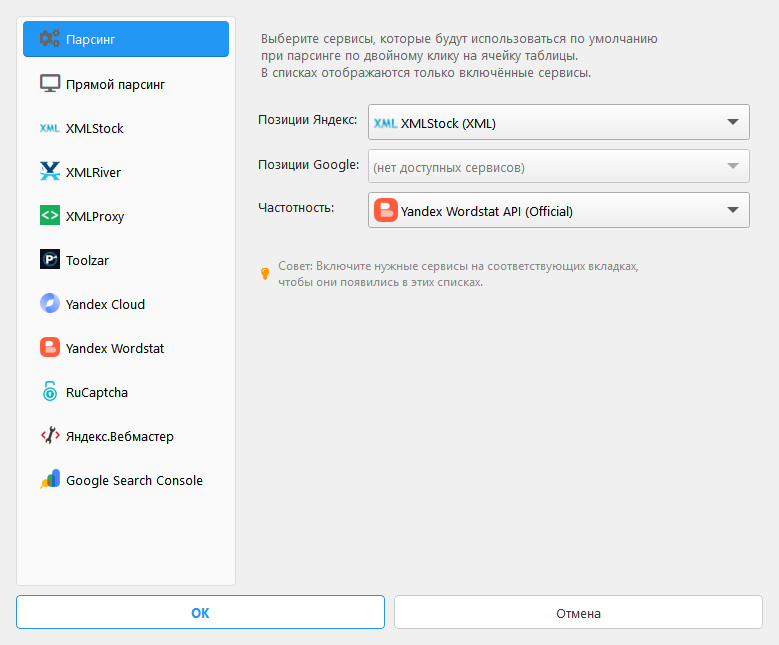
Слева расположен список поддерживаемых провайдеров:
- XMLStock, XMLRiver, XMLProxy, Toolzar: позиции Яндекс/Google и частотность Wordstat;
- Yandex Cloud: официальный Yandex Search API;
- Yandex Wordstat: официальный API частотности;
- RuCaptcha: разгадывание капчи при прямом парсинге;
- Яндекс.Вебмастер и Google Search Console: OAuth-подключение для разделов вебмастера.
На вкладке «Парсинг» выбираются сервисы по умолчанию: отдельно для позиций Яндекс, позиций Google и для частотности. В выпадающих списках показываются только включённые сервисы. Сначала включите нужный провайдер на его вкладке и введите ключ или проверьте баланс.
Баланс XML-сервиса оплачивается напрямую провайдеру, от 0.01 ₽ за запрос. Это не подписка KosTeams: вы платите только за то, что снимаете. Для разовых проверок можно обойтись прямым парсингом через браузер.
Частотность (Wordstat)
Помимо позиций, программа собирает частотность запросов из Яндекс Wordstat. Это нужно для приоритизации семантики и для метода кластеризации SOFT. Частотность снимается через те же сервисы, что и позиции (см. раздел 13).
Типы частотности
Программа поддерживает все четыре формата одновременно, их можно собрать в одной таблице:
- W: базовая частотность, все словоформы и любой порядок слов.
- «W»: фразовая, точный порядок слов, но со склонениями.
- !W: точная форма слов, без склонений.
- «!W»: точная фраза, точный порядок и точная форма.
Возможности
- Источники: XMLRiver (парсинг Wordstat), Toolzar Parsec (Wordstat Frequency API) и официальный API Яндекс Wordstat.
- Региональность и устройства: данные по выбранным регионам, отдельно для desktop, mobile и tablet.
- Ассоциации и популярные фразы: похожие запросы и подсказки для расширения семантики.
- Допроверка частотности: проверяются только фразы без данных; уже собранные значения не затираются.
- История частотности: график изменения во времени с индикатором тренда.
Совет. Для кластеризации методом SOFT нужна частотность, программа подскажет, если её ещё нет. Соберите частотность до запуска кластеризации, чтобы группы строились по главной фразе.
Трекинг времени работы
Встроенный учёт рабочего времени по проектам и задачам пригодится фрилансерам и агентствам для отчётности и почасовой оплаты.
Автоматическое отслеживание
- Мониторинг активности: учёт движений мыши и нажатий клавиш.
- Автопауза при бездействии (интервал настраивается) и автоматическое возобновление при возврате к работе.
- Плавающий таймер: overlay поверх всех окон, есть мини-режим для минимального отвлечения.
Скриншоты и задачи
- Автоскриншоты экрана с настраиваемым интервалом (от 30 секунд до 10 минут) и встроенный просмотрщик с организацией по датам: подтверждение работы для клиентов.
- Задачи по проектам: создавайте задачи и привязывайте к ним отработанное время.
- Статистика за день, неделю и месяц по проектам и задачам.
Экспорт отчётов в PDF
Кнопка «Экспорт PDF» в разделе аудита формирует полный SEO-отчёт по проекту: готовый документ для клиента или для внутренней отчётности.
Что входит в отчёт
- Титульная страница с логотипом и контактами;
- Сводка проблем: ошибки, предупреждения, информация;
- Технический аудит: robots, sitemap, SSL, аналитика;
- Аудит страниц: Title, H1, Description, заголовки H2–H6;
- PageSpeed: метрики и Core Web Vitals с диаграммами;
- Schema.org: разметка каждой страницы;
- Семантическое ядро: фразы с частотностью и регионами;
- Анализ каннибализации: конфликты страниц по запросам;
- Топ-20 конкурентов: домены из топа по вашим запросам.
Брендинг (с лицензией). В настройках можно указать название компании, логотип и контакты, и они появятся в шапке и на титульной странице отчёта. Колонтитул KosTeam можно скрыть, чтобы отчёт выглядел полностью вашим.
Корзина
Удалённые фразы и страницы не пропадают сразу, а попадают в Корзину.
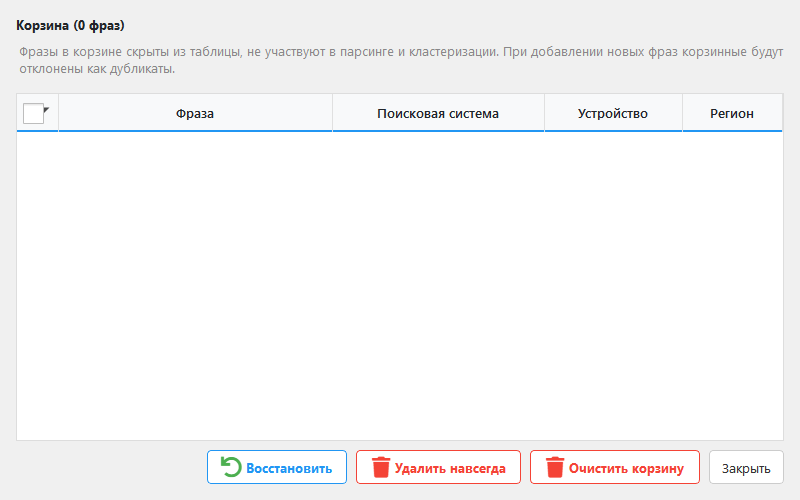
- Фразы в корзине скрыты из таблицы, не участвуют в парсинге и кластеризации.
- При повторном добавлении такие фразы отклоняются как дубликаты — защита от случайного возврата мусора.
- Кнопки: «Восстановить», «Удалить навсегда», «Очистить корзину».
Корзина доступна также через зону внизу боковой панели — туда можно перетаскивать фразы и страницы drag-and-drop.
Готовы попробовать?
Скачайте программу и проверьте позиции своего сайта за пять минут. Пробный период — 5 дней без ограничений.